Case Configurar Impressora Cheque
Apesar da idade e da crescente migração dos pagamentos para os meios digitais, o pagamento via cheque ainda é comum no mercado brasileiro. Os cheques ainda são impressos em impressoras de cheque ou até em impressoras matriciais comuns.
O Mentor possui compatibilidade com as impressoras Elgin/Chronos e Bematech. Para configurar a mesma no Mentor devem ser seguidos as configurações abaixo:
Java
Por serem antigas, e até descontinuadas pelos fabricantes, estas impressoras somente funcionam se utilizado o JAVA x32. Desta forma desinstale todos as VM’s Java, e deixe somente a x32, ou configure para que o Mentor rode sobre a versão de x32. Por segurança, desisntale todos os Java's instalados e instale apenas o x32. Verifique através do prompt se a versão do Java, entao, é x32:

Checar Versão instalada do JAVA

Conexão: Serial vs USB
A impressora utiliza comunicação serial. Caso seu computador não possua porta serial, utilize um adaptador que conecte a USB e simule uma porta serial. A porta serial deve aparecer no Gerenciador de dispositivos do Windows. No exemplo, a porta é a COM3.

Gerenciador de Dispositivos

Para ter certeza que a impressora está funcionando, instale e abra o programa Elgin Cheque no caso de Elgin, e simule um cheque por exemplo. Caso dê certo, prossiga para o próximo tópico. Caso não, verifique os cabos, a impressora, etc.
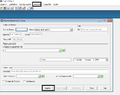
Imprecheq Elgin
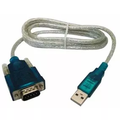
Conversor USB para Serial


Touch Comp ERP (Desktop)
O Mentor já vem configurado automaticamente para ser integrado a impressora. Caso ocorra algum problema, coloque as bibliotecas JNA.jar e NativeEquipmentes.jar (A partir da versão 201812-01, a lib chama-se basenativeequipments.jar) na pasta de libs do Mentor. Caso a impressora comece a imprimir e pare por exemplo, significa que as bibliotecas estão desatualizadas.

Bibliotecas necessárias

Elgin/Chronos
Na pasta do Mentor também deve estar a dll de comunicação, a Imprecheq.dll. Ela deve estar na raiz da aplicação.

DLL Imprecheq

Vale ressaltar que a opção “Impressora cheques Elgin” deve estar selecionada e a porta de comunicação informada corretamente no recurso 113.
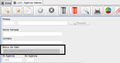
Agencia de valores

Os arquivos de instalação da Elgin/Chronos: http://touchcomp.ddns.me:81/arquivos/touch_comp/touch_comp_erp/configuracao_impressora_cheques/
Bematech
No caso da Bematech, os arquivos de comunicação e configuração devem ser colocados:
- A DLL deve ser colocada no diretório C:\Windows\System32 (BEMADP32.dll)
- O arquivo de configuração deve ser colocado no diretório C:\Windows e digite (BemaDP32.ini)
Neste arquivo estão também demais configurações da impressora, como os bancos registrados e as posições a serem impressas no cheque de acordo com cada banco. Os arquivos relativos a Bematech podem ser baixados em:
http://touchcomp.ddns.me:81/arquivos/touch_comp/touch_comp_erp/configuracao_impressora_cheques/
ATENCAO: Podem ocorrer problemas entre a impressora e o sistema operacional quando utilizado adaptadores de USB x Serial, como o ilustrado na imagem acima. Neste caso, verifique versões mais antigas de drivers e tente utilizá-los. Em caso específico, sobre o driver CH340, a impressora funciona apenas uma vez e posteriormente não imprime mais, sendo necessário desconectá-la e conectá-la novamente. Ao baixar uma versão mais antiga do este driver, a impressora funciona normalmente. Assim, verifique:
- Abra o gerenciador de dispositivos do Windows;
- Na seção Portas (Comp e LPT), localize o adaptador;
- Clique com o botão direito do mouse, e clique em "reverter driver". A versão validada na data desta wiki é a versão:
Driver Version: 3.3.2011.11
Release Date: 2011-11-04
- Se não for revertido o driver (as vezes a opcao fica inabilitada), baixe o mesmo em http://touchcomp.ddns.me:81/arquivos/touch_comp/touch_comp_erp/configuracao_impressora_cheques/, e instale especificamente este driver. Confirme se o mesmo foi instalado efetivamente, verificando a versão deste no próprio Gerenciador de Dispositivos. Clique em atualizar driver, na opção "Procurar drivers neste local:", informe a pasta com os arquivos baixados acima e em seguida clique em Permitir que eu escolha uma lista de drivers do meu computador e selecione o drive baixado com a versao descrita acima.
Testes
As impressoras já vem normalmente programadas para os principais bancos. Caso necessite alterar ou adicionar um novo Banco, isso pode ser realizado diretamente nos programas de impressão das próprias impressoras, fornecidos pelos fabricantes.
No recurso 113-Agencia de Valores, você pode testar pelo sistema, a impressão.

Agencia de valores

Testar impressão


